

Appearance
Meus Cálculos - Introdução
A ferramenta Meus Cálculos atua como o ambiente de armazenamento e gestão pessoal dos cálculos que o usuário decidiu salvar na nuvem da Fábrica de Cálculos. Funcionando de maneira semelhante a um disco virtual, ela centraliza esses Arquivos online sem impedir o trabalho offline.
Este espaço de trabalho foi desenhado para garantir que o histórico de cálculos fique salvo de forma segura e acessível, permitindo a organização e a rápida recuperação de análises processuais a qualquer momento.
É possível trabalhar somente online, somente offline ou alternar entre os dois modos. Mesmo autenticado, o usuário pode manter um cálculo apenas no navegador ou baixá-lo como .calc. No modo anônimo, somente Cálculos offline estão disponíveis.
❗ IMPORTANTE
Para utilizar o ambiente de nuvem e suas ferramentas de gestão, é exigida a autenticação prévia na Plataforma Digital do Poder Judiciário (PDPJ-Br).
Principais Funcionalidades:
- Gestão Centralizada (Meus Cálculos): Armazenamento de todos os arquivos gerados e salvos pelo usuário em uma interface de lista intuitiva e paginada. Possibilidade de criar subpastas para melhor organização.
- Importação e Recuperação de Cálculos: Através do menu de opções da pasta, a função "Importar cálculos" permite o upload de arquivos salvos no computador para a nuvem. Essa funcionalidade é essencial para resgatar cálculos antigos, inclusive aqueles gravados localmente antes da implantação deste ambiente de armazenamento online.
- Ações Individuais por Arquivo: Ao acionar o menu de contexto (três pontos) ao lado de um cálculo específico, o usuário tem acesso rápido às seguintes funções:
- Abrir: Carrega o cálculo na sua respectiva ferramenta de origem para visualização ou edição.
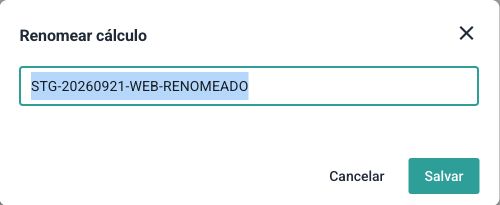
- Renomear: Permite alterar o título atribuído ao arquivo.
- Tags: Gerencia as etiquetas visuais para categorização, permitindo adicionar múltiplas marcações a um mesmo arquivo, bem como removê-las conforme a necessidade.
- Adicionar observação: Abre o campo para inserção de notas, lembretes ou ressalvas sobre o caso.
- Mover: Transfere o arquivo selecionado para outras subpastas.
- Baixar: Realiza o download de uma cópia offline independente daquele cálculo. O
.calcperde o vínculo com o Arquivo online original; se for salvo novamente na nuvem, cria outro arquivo. - Compartilhamento público: Gera um link de acesso externo para o arquivo. Ao acessá-lo, o destinatário abre imediatamente uma cópia editável e independente, sem alterar o arquivo original do autor. Depois de conferir ou editar o cálculo, o destinatário pode decidir se deseja guardá-lo na própria nuvem com Salvar como.
- Apagar: Remove o arquivo da nuvem (destacado em vermelho para evitar exclusões acidentais).
- Exportação (Download): No mesmo menu, a opção "Baixar" permite exportar o conteúdo da nuvem de volta para o armazenamento local do computador, garantindo flexibilidade para o usuário.
- Busca Rápida e Filtros: Barra de pesquisa para localizar arquivos instantaneamente (por título, número do processo, titular e até nas observações) com opção de busca geral em todas as subpastas ou apenas na pasta selecionada. Possibilidade de filtrar arquivos por tipo de calculadora ou por tags.
- Grupos de Compartilhamento: Permite a criação de grupos colaborativos para compartilhar cálculos com outros usuários da plataforma. Ao criar um novo grupo, é possível definir um nome e adicionar uma descrição (opcional), facilitando o trabalho em equipe e a revisão de cálculos.
- Painel de Organização: Estrutura em tabela detalhada que facilita o gerenciamento ágil do acervo:
- Nome e Metadados: Exibe o título atribuído ao cálculo e, logo abaixo, os metadados vinculados (como o número completo do processo e o nome da parte).
- Atualizado em: Controle cronológico e ordenável exibindo a data e a hora da última modificação do arquivo.
- Tags: Sistema de etiquetas visuais para categorizar peculiaridades do caso concreto.
- Tipo: Identifica a ferramenta que originou aquele arquivo, bem como sua versão.
- Observações (Obs.): Indicador visual que sinaliza a existência de observações inseridas pelo usuário.
Organizar um cálculo salvo
Abra Meus Cálculos pela gaveta de navegação. Selecione a pasta e use a busca para localizar o cálculo. O menu da linha oferece as ações sobre aquele arquivo.
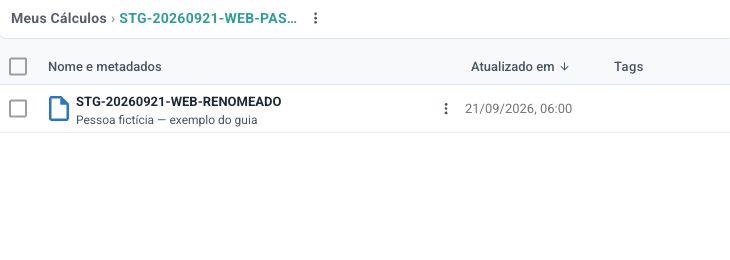
Em Renomear, confira o arquivo selecionado, digite o novo nome e confirme. Mover altera a pasta do arquivo. Apagar apresenta uma confirmação de exclusão definitiva: confira o nome antes de prosseguir.
Um link de compartilhamento exige autenticação para abrir. Revogar o link impede novos acessos por ele; não apaga o cálculo original.
Continuidade durante interrupções
Ao editar um Arquivo online, alterações ainda não confirmadas pela nuvem são preservadas temporariamente no navegador. Uma oscilação da conexão não interrompe a edição na mesma aba, e a sincronização volta a ser tentada quando a rede retorna.
Se o navegador ou o computador for encerrado antes da sincronização, a próxima abertura do mesmo Arquivo online informa que existe uma cópia local mais recente e oferece duas opções: retomar as alterações locais ou descartá-las e usar a versão da nuvem.
Quando outra aba ou outro usuário modifica o mesmo Arquivo online primeiro, a calculadora não sobrescreve a versão mais nova. Ela oferece salvar as alterações como outro Arquivo online ou descartá-las e usar a versão da nuvem.
Quando um arquivo não abre
Um arquivo pode não abrir por dois motivos diferentes.
Um arquivo malformado é aquele que não é reconhecido como um cálculo da Fábrica de Cálculos — por estar corrompido ou por não ser um arquivo .calc. Nesse caso, a calculadora avisa que o arquivo é inválido.
Um arquivo recusado é reconhecido como cálculo, mas contém algum valor que a calculadora não aceita. A mensagem indica em qual registro e em qual campo está o problema. Nesse caso, o cálculo que estiver aberto não é alterado: nada do trabalho em andamento se perde, e é seguro continuar de onde parou. Ao relatar o ocorrido ao suporte, copie os detalhes técnicos exibidos na mensagem — eles identificam o ponto exato do arquivo.