

Appearance
Cálculo de Benefícios (TC e RMI) - Introdução
A análise dos benefícios previdenciários do Regime Geral da Previdência Social envolve apuração do Tempo de Contribuição (utilizado para verificação do cumprimento dos requisitos para concessão) e da Renda Mensal Inicial (RMI) (valor base que será pago ao beneficiário).
A ferramenta Cálculo de Benefícios realiza o cálculo do tempo de contribuição, ajustado às variáveis aplicáveis aos diversos casos, e verifica o cumprimento dos requisitos dos benefícios previdenciários do Regime Geral de Previdência Social, incluídas as regras de transição da Emenda Constitucional nº 103/2019 e direito adquirido em regras anteriores. A ferramenta também efetua o cálculo da Renda Mensal Inicial (RMI), observada a regra de descartes, para todos os benefícios com requisitos cumpridos e destaca o valor mais vantajoso.
Vídeo de divulgação:
Acesso ao aplicativo de cálculo
O aplicativo de cálculo de tempo de contribuição está disponível no link: https://www.trf3.jus.br/cecalc/tc/
Interface
A página inicial apresenta a seguinte interface: 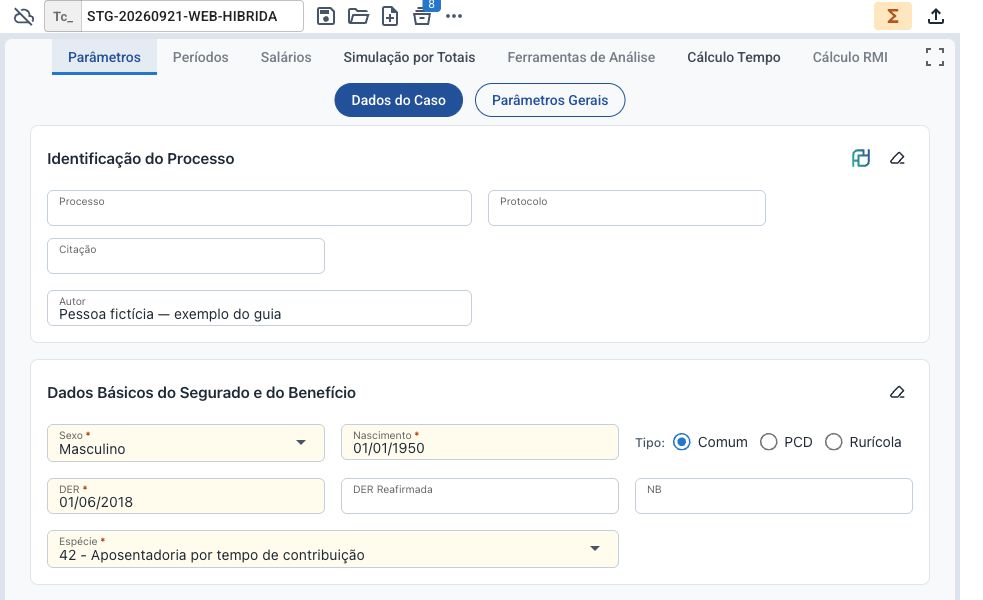
Funcionalidades
A ferramenta apresenta as seguintes funcionalidades (clique nos links para ver os vídeos diretamente no YouTube):
- extração e importação de dados (extrato CNIS - Relações Previdenciárias e Remunerações, contagem do INSS, carta de concessão do benefício, outras planilhas em Excel / Planilhas Google, entre outros);
- exclusão automática de períodos concomitantes;
- reordenação automática dos períodos em ordem cronológica;
- conversão de períodos (especiais e da pessoa com deficiência);
- apuração de carência (artigo 24 da Lei 8.213/91);
- análise de requisitos para concessão de benefícios (inclusive direito adquirido);
- análise da reafirmação da DER (Tema 995/STJ) com definição da data exata da implementação dos requisitos;
- exportação dos resultados obtidos em texto, imagem, CSV ou PDF;
- cálculo da aposentadoria da pessoa com deficência (Lei Complementar nº 142/2013);
- cálculo da Renda Mensal Inicial (RMI) com descartes (art. 26, § 6º da Emenda Constitucional nº 103/2019) e destaque do valor mais vantajoso;
- quadro resumo dos benefícios com requisitos cumpridos, com a RMI de cada fundamento e o valor da causa.
Importação da contagem do INSS ⚡ ⚡
A ferramenta importa os dados das contagens do INSS em formato PDF. Além dos PDFs com texto selecionável, a importação direta também reconhece RDCTC de processos do INSS em que o texto visível não pode ser copiado porque foi codificado como desenhos.
O processamento acontece no próprio navegador: o arquivo não é enviado para a API. Se a leitura demorar mais de um segundo, a ferramenta mostra a etapa atual, o tempo decorrido e o botão Cancelar. O cancelamento descarta todo resultado parcial e não altera o cálculo.
Quando o cálculo administrativo (RDCTC) identifica um requerimento de aposentadoria da pessoa com deficiência, a ferramenta avisa logo após a importação que o documento não informa os períodos nem os graus de deficiência considerados pelo INSS. Esses dados devem ser conferidos e preenchidos em Períodos > Deficiência; enquanto isso não for feito, o resultado poderá divergir da contagem administrativa.
O RDCTC também pode declarar um tempo líquido menor que o tempo bruto sem informar em quais datas ocorreu a desconsideração. Nessa situação, a ferramenta preserva os períodos que constam do documento e avisa logo após a importação que o recorte precisa ser conferido manualmente. A diferença não é distribuída nem tolerada automaticamente, pois os totais, sozinhos, não permitem saber onde o INSS fez o recorte.
Importando o arquivo PDF diretamente
Clique em Importar, selecione o PDF e aguarde a identificação dos dados. Se houver mais de uma contagem no arquivo, escolha o exemplar desejado pela faixa de páginas; depois, revise e confirme os dados antes de aplicá-los ao cálculo.
Para PDFs codificados como desenhos, a leitura local requer um navegador desktop moderno. Se o navegador não oferecer os recursos necessários, a ferramenta informará a incompatibilidade sem enviar o arquivo.
Copiando conteúdo dos arquivos com o botão Caixa de Texto
Passos para realizar o procedimento:
- os dados devem ser selecionados e copiados de um arquivo válido;
- clicar no botão
Caixa de Texto;- clicar na área de transferência e colar os dados.
Copiando conteúdo dos arquivos com o botão Área de Transferência
Passos para realizar o procedimento:
- os dados devem ser selecionados e copiados de um arquivo válido;
- clicar no botão
Área de Transferência.
Importação do extrato CNIS (Relações Previdenciárias e Remunerações) e dados de outras planilhas ⚡
A ferramenta apresenta a funcionalidade de importação dos dados constantes no extrato CNIS (Relações Previdenciárias e Remunerações) e de dados de outras planilhas:
❗ IMPORTANTE
O extrato CNIS (Relações Previdenciárias e Remunerações) pode ser obtido no site do Meu INSS
Existem 3 métodos disponíveis para realizar a importação dos dados:
"Arrastar" arquivos do computador
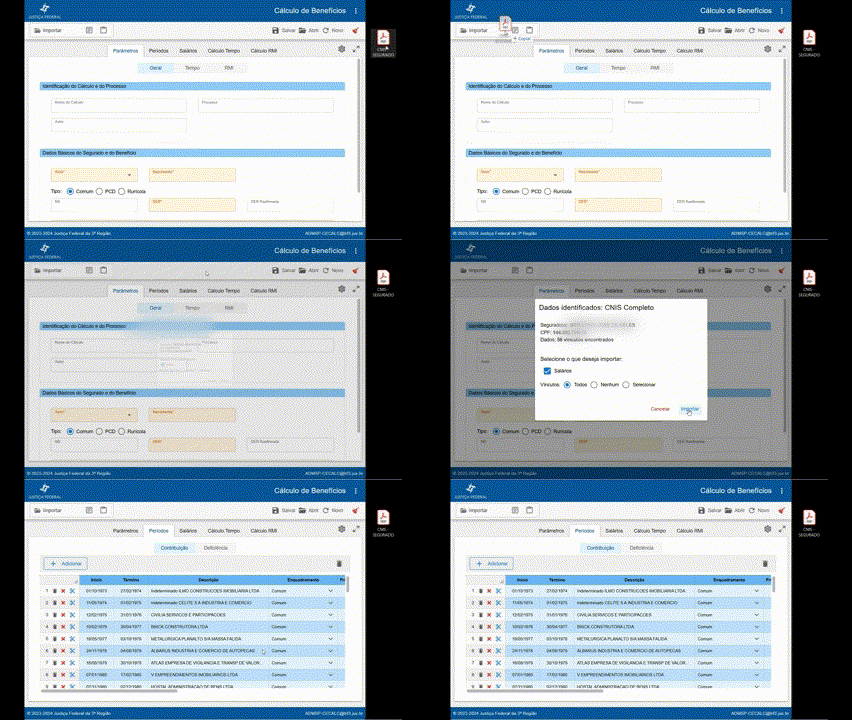
Para realizar este procedimento, basta clicar com o mouse no arquivo gravado no computador e "arrastá-lo" para o quadro respectivo.
A animação abaixo ilustra o gesto de arrastar arquivos na interface anterior; use os comandos de importação da barra atual.
Copiando conteúdo dos arquivos com o botão Caixa de Texto
Passos para realizar o procedimento:
- os dados devem ser selecionados e copiados de um arquivo válido;
- clicar no botão
Caixa de Texto;- clicar na área de transferência e colar os dados.
Copiando conteúdo dos arquivos com o botão Área de Transferência
Passos para realizar o procedimento:
- os dados devem ser selecionados e copiados de um arquivo válido;
- clicar no botão
Área de Transferência.
Aba Parâmetros
Os dados de entrada do cálculo estão na aba Parâmetros, dividida em duas seções:
Dados do Caso: o que muda de um processo para outro — Geral (identificação e dados básicos). O coeficiente e o tempo da RMI desvinculada ficam na abaCálculo RMI.Parâmetros Gerais: as opções de método, que costumam valer para todos os cálculos de quem usa a calculadora — os blocos de parâmetros.
Padrão pessoal
Na seção Parâmetros Gerais, uma faixa no topo diz se o cálculo aberto usa os mesmos parâmetros do padrão em vigor — o seu padrão pessoal ou, enquanto não houver um, o padrão da Fábrica de Cálculos — e, quando difere, oferece Ver as diferenças: uma tabela com o parâmetro, o valor neste cálculo e o valor do padrão. Os parâmetros do cálculo nunca são alterados sem que você peça.
As três ações ficam na própria faixa, numa linha abaixo do texto:
Salvar como padrão: guarda os parâmetros gerais deste cálculo como o seu padrão pessoal. Não altera o cálculo. Se os parâmetros forem iguais aos da Fábrica de Cálculos, o padrão pessoal é apagado e volta a valer o da Fábrica.Aplicar padrão: grava o seu padrão pessoal no cálculo aberto. Só aparece quando há um padrão pessoal salvo.Restabelecer padrão da Fábrica: volta os parâmetros gerais do cálculo aos valores originais da calculadora. Não altera o seu padrão pessoal.
Um cálculo novo já parte do seu padrão pessoal. Um arquivo aberto mantém os parâmetros gravados nele. O padrão pessoal fica guardado no navegador e, para quem está autenticado, acompanha o usuário entre dispositivos.
Geral
Na seção Dados do Caso (aba Parâmetros), temos os seguintes blocos:
Identificação do Cálculo e do Processo
Aqui podem ser inseridas informações opcionais referentes ao processo judicial: número do Processo e nome do Autor. Também é possível definir um Nome do Cálculo.
Nome do Cálculo
Utilizado para definir um nome que será exibido no demonstrativo no canto superior direito, caso seja definido no menu Configurações essa opção em Tipo de Cabeçalho. Caso seja informado, será utilizado como nome dos arquivos de cálculo salvos (.calc).
Processo
Utilizado para definir o número do processo e será exibido no canto superior direito do demonstrativo, caso seja definido no menu Configurações a opção Dados do Processo em Tipo de Cabeçalho. O número será validado conforme regras do CNJ e não será utilizado caso seja inválido. Caso seja informado, será utilizado como nome dos arquivos de cálculo salvos (.calc), desde que não seja informado um Nome do Cálculo.
Autor
Utilizado para definir o nome da parte autora e será exibido no demonstrativo no canto superior direito, caso seja definido no menu Configurações a opção Dados do Processo em Tipo de Cabeçalho. Caso seja informado, será utilizado como nome dos arquivos de cálculo salvos (.calc), desde que não sejam informados Nome do Cálculo e Processo.
Dados Básicos do Segurado e do Benefício
Existem 4 (quatro) campos de preenchimento obrigatório: Sexo, Nascimento, DER (data de entrada do requerimento) e Espécie.
Caso algum dado obrigatório não seja informado, será exibida no demonstrativo uma mensagem:
Além disso, o tipo de benefício padrão é definido como Comum, podendo ser alterado para Pessoa com Deficiência (PCD) ou Rurícola (este últmo, apenas para a espécie 41 - Aposentadoria por idade). Os campos NB (número de benefício) e DER Reafirmada são opcionais.
Sexo
Campo obrigatório. Inserção necessária para correta apuração dos requisitos a serem cumpridos, bem como aplicação dos fatores de conversão adequados.
Nascimento
Campo obrigatório. Inserção necessária para verificação de requisitos e apuração do fator previdenciário (se o caso).
Tipo
Utilizado para elaboração de cálculos com base em regras diferenciadas: Pessoa com Deficiência (PCD), conforme Lei Complementar nº 142/2013 ou Rurícola.
NB
Campo opcional para informação do Número do Benefício (NB), que constará nos demonstrativos.
Quando o cálculo falha
Se o motor não conseguir calcular — um dado faltando para a análise de recolhimentos, a DER ou a data de nascimento inválidas, um parâmetro fora do esperado —, uma janela mostra a mensagem e, quando ela aponta um campo, o link Revisar critérios de tempo, Revisar dados do caso ou Revisar critérios de RMI. Seguir o link abre a aba certa, rola até o bloco e foca o campo, com um realce breve; a janela se recolhe para o canto da tela e some sozinha quando o campo apontado (ou o Analisar a partir de ao lado dele) é corrigido, ou pode ser fechada à mão. O chip vermelho Há um problema da barra continua enquanto o erro valer, e clicar nele reabre a janela com o link a qualquer momento; o mesmo erro repetido, sem correção no meio, não reabre a janela sozinho. Em Ferramentas de Análise, na seção Benefícios, a mesma falha aparece num banner de erro com o mesmo link Revisar….
DER
Campo obrigatório. Data na qual será realizada a análise de requisitos para concessão dos benefícios ou utilizada como data de início do benefício (DIB) para cálculo da Renda Mensal Inicial (RMI), caso não tenha sido informada uma DER Reafirmada.
DER Reafirmada
Campo opcional para inserção de mais uma data na qual será realizada a análise de requisitos, bem como o cálculo da Renda Mensal Inicial (RMI).
Espécie
Utilizado para definir a espécie de benefício que será analisada/calculada pela ferramenta.
| Código | Espécie |
|---|---|
| 21 | Pensão por morte previdenciária |
| 25 | Auxílio-reclusão |
| 31 | Auxílio por incapacidade temporária (antigo Auxílio-doença) |
| 32 | Aposentadoria por incapacidade permanente (antiga Aposentadoria por invalidez) |
| 36 | Auxílio-acidente previdenciário |
| 41 | Aposentadoria por idade |
| 42 | Aposentadoria por tempo de contribuição |
| 46 | Aposentadoria especial |
| 57 | Aposentadoria por tempo de serviço do professor |
| 80 | Salário-maternidade |
| 91 | Auxílio-doença acidentário |
| 92 | Aposentadoria por invalidez acidentária |
| 93 | Pensão por morte acidentária |
Categoria da segurada, no salário-maternidade
Na espécie 80 - Salário-maternidade, o campo Categoria da segurada aparece logo abaixo da espécie, com duas opções — uma para cada regra de cálculo da RMI.
Contribuinte individual ou segurada facultativa aplica o art. 73, III, da Lei 8.213/91: 1/12 da soma dos doze últimos salários de contribuição, apurados em período não superior a quinze meses. É a opção padrão. Empregada intermitente aplica o art. 100-B do Decreto 3.048/99: a média simples das remunerações dos doze meses anteriores ao parto.
A escolha só existe quando a data de apuração (DER, ou DER Reafirmada, se informada) é igual ou posterior a 01/07/2020, data de entrada em vigor do decreto. Antes dela o cálculo segue sempre o art. 73, III, e o campo aparece apenas para leitura, fixo em Contribuinte individual ou segurada facultativa.
Blocos de Parâmetros Gerais
Na seção Parâmetros Gerais (aba Parâmetros), temos os seguintes blocos:
Qualidade de SeguradoCarênciaIdade MínimaContagem de Tempo (Geral)Contagem de Tempo (Contribuinte Individual e Segurado Facultativo)Contagem de Tempo (PCD)Apuração RMI
Cada bloco tem o seu "Apagar dados", que devolve só os parâmetros daquele bloco aos valores da Fábrica.
Qualidade de Segurado
Aplicar Tema nº 255/TNU para 120 contribuições sem perda da qualidade de segurado: incorpora ao patrimônio do segurado o direito à prorrogação do período de graça decorrente de 120 contribuições. Padrão: Não.
Carência
Marco de aferição: critério utilizado para definir a carência necessária para concessão do benefício. Padrão:Idade(data em que o segurado implementar o requisito etário).Exigir carência para benefícios programados (B41, B42, B46 e B57) após EC 103: opção para determinar a exigência do requisito carência para benefícios concedidos após a Emenda Constitucional nº 103/2019. Padrão: Sim. Fundamento: artigo 29, II do Decreto 3.048/99 (redação dada pelo Decreto 10.410/2020).Aplicar isenção de carência para benefícios previdenciários não programados (B31 e B32): dispensa a carência nos benefícios por incapacidade. Padrão: Não.
Idade Mínima
Exigir idade mínima para a regra do art. 19, § 1º, I, da EC 103 (B46). Padrão: Sim.
Contagem de Tempo (Geral)
Excluir competências abaixo do mínimo após a EC 103: processamento e exclusão automática das competências que possuem salários (inseridos na abaSalários) abaixo do mínimo. Padrão: Sim.Excluir paraeAnalisar a partir de: efeitos da exclusão e competência inicial da análise. Ficam sempre visíveis, e só editáveis com a opção acima marcada.
Contagem de Tempo (Contribuinte Individual e Segurado Facultativo)
Três opções de exclusão, cada uma seguida dos seus seletores Excluir para e Analisar a partir de (sempre visíveis, editáveis só com a opção marcada):
Excluir competências recolhidas após fato gerador. Padrão: Sim.Excluir recolhimentos inferiores ao salário mínimo. Padrão: Sim.Excluir recolhimentos em atraso após a perda da qualidade de segurado. Padrão: Sim, apenas para carência.
Contagem de Tempo (PCD)
Critério para aposentadoria por idade (B41): requisito para concessão da aposentadoria por idade da pessoa com deficiência. Padrão:Tempo de contribuição e deficiência simultâneos (art. 70-C, § 1º, do Decreto nº 3.048/99)(tempo de contribuição de 15 (quinze) anos cumpridos na condição de pessoa com deficiência); a alternativa éTempo de contribuição e deficiência simultâneos ou não.
❗ IMPORTANTE
Os períodos de deficiência devem ser inseridos na aba Períodos, subaba Deficiência.
Apuração RMI
Aplicar IRSM de fevereiro de 1994: aplica o índice referente ao IRSM de fevereiro de 1.994 (Ação Civil Pública nº 2003.70.00.070714-7). Padrão: Sim.Cálculo benefícios PCD conforme a Lei nº 9.876/99.Calcular RMI conforme Lei 9.876/99: aparece apenas quando a DER é 13/11/2019, dia de entrada em vigor da EC nº 103/2019, para calcular a RMI com base nos 80% maiores salários.
Cálculo benefícios PCD conforme a Lei nº 9.876/99
Neste campo, é possível alterar a regra de cálculo da Renda Mensal Inicial (RMI) das aposentadorias da pessoa com deficiência para aplicar a regra do artigo 29 da Lei 9.876/99 (média aritmética simples dos maiores salários-de-contribuição correspondentes a oitenta por cento de todo o período contributivo).
Aba Períodos
A aba Períodos está dividida em duas subabas:
Contribuição
Nesta subaba devem ser importados/inseridos todos os períodos relevantes para análise dos requisitos dos benefícios. Use o botão + da barra da planilha para acrescentar uma linha e preencher Início, Término e Descrição (opcional). Os demais campos ficam na própria planilha. Para cada um dos períodos podem ser atribuídas características com base nos seguintes campos:
Enquadramento;Prioritário;Contar Carência;Forma de Filiação;Computável Desde;Fator Modificado;Motivo Contagem;Observação.
Enquadramento
Campo utilizado para classificar o período numa das seguintes classes: Não Computar, Comum, Especial 25, Especial 20, Especial 15, Rural, Magistério.
Não Computar
Ao atribuir a classificação Não Computar, o período não será considerado para efeito de tempo de contribuição ou carência.
Comum
Classificação utilizada para definir um período sem nenhuma especialidade.
Especial 25, Especial 20 e Especial 15
Classificações utilizada para definir um período trabalhado sujeito a condições especiais (artigo 57 da Lei 8.213/91).
Rural
Classificação utilizada um período laborado na condição de trabalhador rural. Apenas os períodos classificados dessa forma são computados para análise da espécie 41 - Aposentadoria por idade, tipo: Rurícola. Caso o tipo de segurado selecionado seja Comum, o padrão é que o período Rural não seja computado para efeito de carência (caixa Contar Carênciaé desmarcada)
Magistério
Classificação utilizada para análise da espécie 57 - Aposentadoria por tempo de serviço do professor.
Prioritário
Tendo em vista a vedação do cômputo de períodos em duplicidade, a ferraemnta executa a eliminação automática de períodos concomitantes. A regra utilizada para referida análise leva em conta os seguintes critérios: "peso" e "antiguidade". Dessa forma, num primeiro momento o período que tiver maior peso prevalecerá em relação aos demais. No caso de concomitâncias de períodos com mesmo "peso", prevalecerá o período mais antigo. A marcação do campo Prioritário modifica a lógica de eliminação de concomitâncias, fazendo prevalecer o período que tenha essa classificação. No caso de dois períodos marcados como Prioritário, aplicam-se os critérios de "peso" e "antiguidade".
Contar Carência
Conforme artigo 24 da Lei 8.213/91, carência é o número mínimo de contribuições mensais indispensáveis para que o benefício faça jus ao benefício. A lei estabelece as situações em que as contribuções devem ser consideradas. Caso o usuário entenda que o período não deve ser computada para efeito de carência, é possível desmarcar a seleção referente ao campo Contar Carência.
Forma de Filiação
Campo utilizado para classificar o período numa das seguintes classes: - (sem classe especificada), Benefício por Incapacidade, Empregado(a), Empregado(a) Doméstico(a), Contribuinte individual, Trabalhador Avulso, Segurado(a) Especial, Segurado(a) Facultativo.
Conforme disposto no artigo 195, § 14 da Constituição Federal de 1.988, incluído pela Emenda Constitucional nº 103/2019, somente será reconhecida a competência cuja contribuição seja igual ou superior à contribuição mínima mensal. O parágrafo 2º do artigo 19-2C do Decreto 3.048/99 (incluído pelo Decreto 10.410/2020) dispõe que as competências serão computadas integralmente como tempo de contribuição, independentemente da quantidade de dias trabalhados.
Atualmente o critério acima é adotado como padrão pela ferramenta para todas as formas de filiação, com exceção da classe Benefício por Incapacidade (cômputo de forma proporcional, data a data).
Em relação aos períodos em que o segurado recebeu benefício por incapacidade, verifica-se os seguintes critérios administrativos:
- as contagens do INSS utilizam o cômputo dia a dia, ou seja, proporcional;
- os períodos somente são computados a partir da data em que estão efetivamente intercalados com outro período;
- o valor do benefício não é somado com salários de contribuição para efeito de verificação de existência de contribuição mínima mensal conforme disposto no artigo 124, § 12 da Instrução normativa PRES/INSS nº 128/2022.
Computável Desde
Campo criado para que o período seja computado nas totalizações apenas a partir de uma data determinada pelo usuário.
A data será exibida na forma de nota no Demonstrativo após as totalizações da seguinte forma: 
❗ IMPORTANTE
Um período classificado com a Forma de Filiação Benefício por Incapacidade possui como padrão o Computável desde igual à data de início do primeiro período posterior (excetuados outros períodos classificados como Benefício por Incapacidade).
Fator Modificado
Campo criado para alteração do fator de conversão aplicável ao período.
❗ IMPORTANTE
Tendo em vista que a ferramenta já aplica os fatores diferenciados constantes nas tabelas dos artigos 70, 70-E, 70-F do Decreto 3.048/99 (para ambos os sexos: especiais 15, 20 e 25, bem como deficiência de graus leve, moderada e grave), a opção Fator Modificado somente deve ser utilizada nos casos em que o resultado não corresponda ao que o usuário deseja ser computado
Motivo Contagem
Campo opcional criado para seleção de motivo que levaram ao cômputo do período:
Contagem INSS;Sentença/Acórdão;Determ. Judicial;Pedido Inicial;CTC.
💡 DICA
Os períodos classificados com algum Motivo Contagem podem ser filtrados nas configurações da ferramenta Gerar texto
Observação
Campo opcional para inserção de quaisquer informações referentes aos períodos.
❗ IMPORTANTE
Os períodos do extrato CNIS (Relações Previdenciárias e Remunerações) são importados com a observação "CNIS (seq. X)", podendo ser alterados caso o usuário assim entenda pertinente
Concomitância
A ferramenta elimina os períodos concomitantes automaticamente. Nesta coluna são indicados os períodos que apresentam concomitância com outros.
Teclas de atalho ⚡
Recomenda-se o uso do teclado para navegação e inserção de dados na aba Períodos (subaba Contribuição), tendo em vista a possibilidade de utilizar as seguintes teclas de atalho:
| Tecla de atalho | Comando |
|---|---|
| CONTROL+C | Copiar |
| CONTROL+V | Colar |
| CONTROL+X | Recortar |
| CONTROL+Z | Desfazer |
| CONTROL+Y | Refazer |
Período adicionado
O período adicionado possui alguns botões de ação:
Botão "Excluir linha"
Clicando neste botão, o período será excluído após a confirmação.
Botão "Desabilitar linha"
Clicando neste botão, é possível desabilitar um período, que não será utilizado nos cálculos.
Botão "Recortar período"
Clicando neste botão, o período será dividido, bastando digitar a data de recorte.
Deficiência
Nesta subaba devem ser inseridos os períodos de deficiencia e seu respectivo grau para análise dos requisitos das aposentadorias da pessoa com deficiência. Para adicionar novos períodos, basta clicar no botão + Adicionar, inserir a Data inicial, Data final, Observação (opcional) e teclar Enterou clicar no botão +:
Após isso, cada um dos períodos deve ser classificado com base no grau de deficiência (leve, moderada ou grave).
Aba Salários
Nesta aba devem ser importados/inseridos todos os valores relevantes para o cálculo da renda mensal inicial (RMI) dos benefícios, divididos nas subabas:
Ano Civil: consulta dos salários por competência.Dos Períodos: salários associados aos períodos.Independentes: salários informados independentemente dos períodos.- Benefícios: benefícios usados na apuração.
Selecione a subaba apropriada ao dado que deseja conferir.
Salários
Para adicionar novos valores, basta utilizar o campo Modificador. Também é possível adicionar uma Observação em cada competência.
É possível importar salários de contribuição do CNIS/SAT e/ou da Carta de Concessão de benefício concedido pelo INSS. Nesse caso, a ordem de priorização de utilização de valores será a seguinte:
ModificadorSalários INSS(importados da Carta de Concessão)Salários CNIS(importados do CNIS/SAT)
💡 DICA
Para navegar diretamente para uma competência, basta digitar o mês e o ano (formato mm/aaaa) no campo de busca localizado acima da tabela
💡 DICA
Também é possível utilizar as mesmas teclas de atalho descritas anteriormente
Benefícios
Nesta subaba, é possível inserir benefícios concedidos pelo INSS para que a ferramenta aplique os mesmos critérios de reajustamento do INSS, incluindo o valor no cálculo da Renda Mensal Inicial (RMI).
Para adicionar novos benefícios, basta clicar no botão + Adicionar, inserir os dados obrigatórios: Espécie, DIB e RMI/SB e clicar no botão Criar.
Tendo em vista as peculiaridades de cada benefício/situação, existem 9 (nove) campos no total:
EspécieNB(Número do Benefício)DIB(Data de Início do Benefício)DCB(Data de Cessação do Benefício)RMI(Renda Mensal Inicial) ouSB(Salário-de-Benefício)Índice Reposição TetoLimitar Base ReajusteComputar A Partir deObservaçãoPercentual Redução Piso(apenas para os auxílios das espécies 36, 94 e 95)Computar Somente com Salário(apenas para os auxílios das espécies 36, 94 e 95)
O percentual aplicado ao piso começa em 50% para as espécies 36 e 94 e em 20% para a espécie 95 (auxílio suplementar). O valor pode ser alterado conforme o caso concreto.
💡 DICA
Os períodos classificados com a Forma de Filiação Benefício por Incapacidade na aba Períodos (subaba Contribuição) terão os dados (DIB e DCB) transferidos automaticamente para a aba Salários (subaba Benefícios), bastando preencher o valor (RMI ouSB) ou mais algum dado necessário no caso concreto.
Benefício adicionado
Cada benefício aparece em um cartão com seus dados e botões de ação.
Botão "Desabilitar"
Clicando neste botão, é possível desabilitar um benefício. Um benefício desabilitado não será utilizado para apuração dos valores, mas manterá eventual vínculação com um benefício derivado.
Botão "Excluir"
Clicando neste botão, o benefício é excluído.
Botão "Duplicar benefício"
Clicando neste botão, é possível criar uma cópia com os dados do benefício.
Botão "Detalhes"
Clicando neste botão, uma janela com os detalhes do benefício é aberta.
Botão "Editar"
Clicando neste botão, uma janela com os parâmetros do benefício é aberta.
Botão "Adicionar derivado"
Clicando neste botão, um benefício derivado será gerado automaticamente. Esta é a visualização um benefício derivado vinculado a um benefício originário:
É necessário que o benefício originário possua uma DCB para geração do benefício derivado. Caso o benefício originário não possua uma DCB, o botão fica desabilitado (cor laranja):
Aba Simulação por Totais
Quando o usuário tem o total de tempo apurado pelo INSS até a DER — por exemplo, de um RDCTC que não foi possível importar — e só quer acrescentar um período, ou o acréscimo da conversão de um período comum em especial, para ver se o segurado tem direito a algum benefício, a aba Simulação por Totais oferece o Modo Simulação por Totais.
Ao ligar o modo:
- um chip
Simulação por Totaisaparece na barra superior e leva à aba; - as abas
Períodos,SalárioseCálculo RMIficam desabilitadas: sem as competências, não há como apurar o salário-de-benefício, a RMI, os atrasados e a alçada; - a aba
Cálculo Tempopassa a mostrar o demonstrativo Simulação de Benefícios por Totais.
Desligar o modo não apaga nada: o interruptor, os totais e os períodos adicionados são gravados juntos no arquivo .calc.
Totais
Zero equivale a deixar a coluna em branco. Se nenhuma parcela do marco tiver valor positivo, ele será considerado não informado, inclusive ao reabrir um arquivo de cálculo. Uma coluna zerada não apaga os valores positivos das demais colunas.
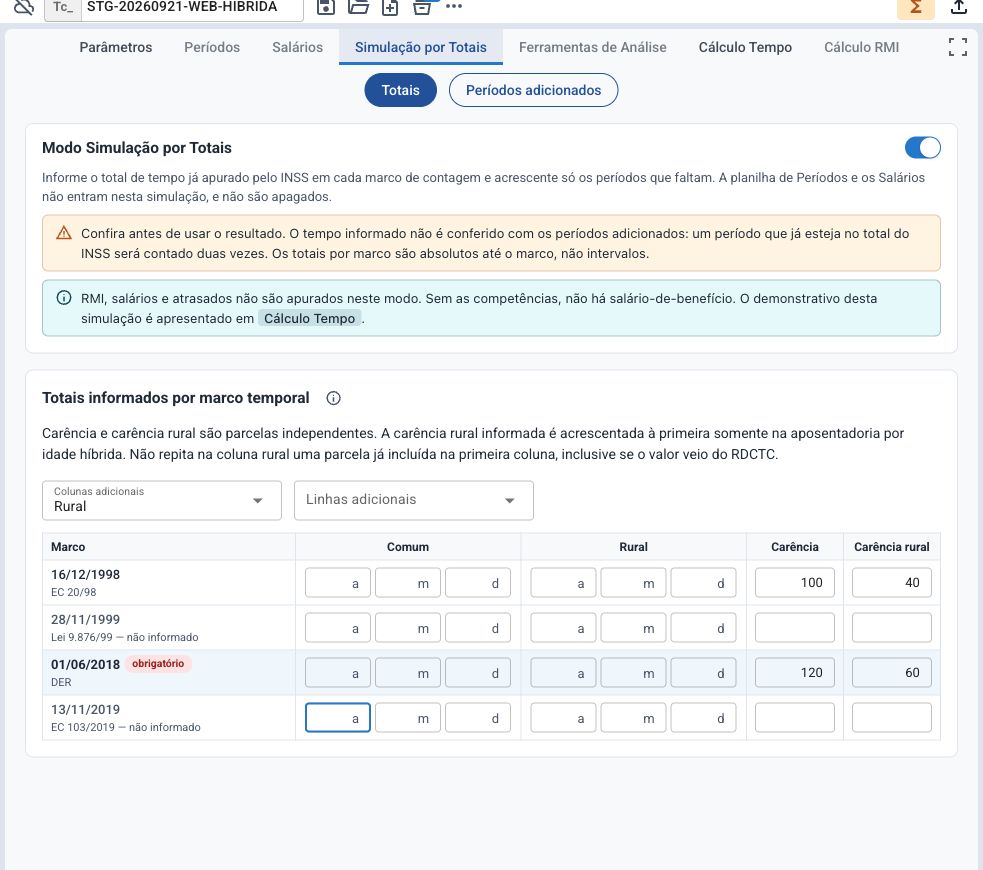
Na seção Totais, informe em cada marco temporal o total absoluto até aquele marco (não é o intervalo entre dois marcos): tempo em anos, meses e dias, por modalidade, e carência em contribuições. Somente o total na DER é obrigatório. Com um RDCTC importado, a linha da DER nasce preenchida com os totais dele.
As colunas Carência e Carência rural são parcelas independentes: a rural pode ser maior que a primeira, inclusive quando esta é zero. Na aposentadoria por idade híbrida, as duas parcelas informadas são somadas; nas demais regras, a parcela rural não é acrescentada à primeira. Não repita na coluna rural uma parcela já incluída em Carência, inclusive se o valor veio do RDCTC. Ao reabrir uma simulação antiga, confira se as parcelas foram informadas separadamente: os valores salvos não são convertidos automaticamente.
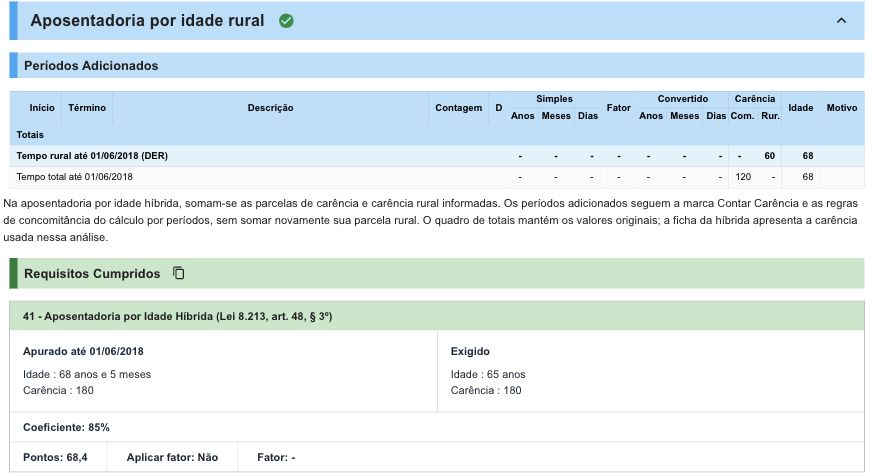
Os períodos adicionados seguem o cálculo por períodos: um período rural marcado em Contar Carência pode participar da carência geral e da rural, respeitada a concomitância. A híbrida não soma novamente a parcela rural desses períodos. O demonstrativo mantém os totais originais e apresenta na ficha da híbrida a carência usada para ela.
A híbrida é avaliada conforme a vigência da regra disponível no cálculo. Para DER posterior à EC 103, informe também os totais de 13/11/2019 para avaliar essa regra; sem esse marco, ela é apresentada como não apurável.
Os seletores Colunas adicionais (especial, deficiência, rural) e Linhas adicionais (elevação dos pontos, regras progressivas da EC 103, divisor mínimo) abrem as colunas e as linhas que o caso precisar; o que não aparece continua guardado.
❗ IMPORTANTE
Os marcos temporais não preenchidos não são objeto de simulação: as regras que dependem deles aparecem no demonstrativo como não apuráveis. Isso abrange pedágios, transições, análises naquela data e regras que precisam consultar o marco por término de vigência ou implementação do benefício, mesmo que não sejam híbridas. Por exemplo, os arts. 18 e 19 da EC 103 exigem o total de 13/11/2019 quando a implementação ocorre nessa data, ainda que um total anterior já indique tempo e carência suficientes. Entre os marcos temporais, vale o último total informado, mas ele não substitui o preenchimento do marco necessário à análise completa.
Períodos adicionados
Na seção Períodos adicionados, informe somente os períodos não computados pelo INSS; do contrário, o mesmo período será indevidamente computado duas vezes. A planilha é a simplificada: Início, Término, Descrição, Enquadramento, Deficiência, Contar, Contar Carência, Fator Modificado e Observação.
Para incluir somente o acréscimo de conversão de tempo, descontando-se o tempo simples e a carência já computados pelo INSS, selecione Só o acréscimo da conversão na coluna Contar.
Ao lado do botão + da barra da planilha, o botão de importar abre o mesmo importador da barra de arquivos, aqui restrito aos documentos que trazem períodos: RDCTC, CNIS, TC Simples e o dossiê PrevJud. Valem as três formas de sempre — escolher o arquivo (PDF ou TXT), colar o conteúdo na caixa de texto ou ler da área de transferência —, e, com um dossiê PrevJud já lido no cálculo, o botão PrevJud aparece ao lado.
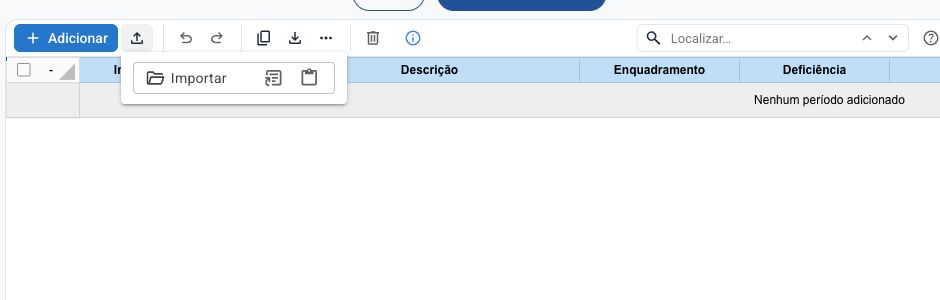
O resultado de um dossiê lido pela importação principal também fica disponível neste importador. O botão PrevJud aparece quando há esse resultado para reaproveitar; não há espaço reservado quando ele está ausente.
Somente os vínculos do documento entram na planilha: os totais, os parâmetros e os salários não são lidos — nesta simulação, os totais são os que você informou na seção Totais. Os períodos entram inteiros (Período inteiro em Contar) e podem ser ajustados depois. Um período com as mesmas datas de outro que já está na planilha não é adicionado de novo, e o aviso ao fim da importação diz quantos entraram e quantos já estavam. A importação inteira é um único passo do desfazer.
Aba Ferramentas de Análise
A aba lista os benefícios com requisitos cumpridos em todos os grupos (espécie e tipo de segurado): na DER, na DER Reafirmada (se informada) e nas datas de possível reafirmação apuradas até hoje. Cada linha traz o benefício, o fundamento legal, o tipo de segurado, a sistemática de cálculo da RMI (apuração na DIB ou direito adquirido em marco anterior) e a DIB com a sua origem. A análise é feita automaticamente ao abrir a aba e só é refeita quando os dados da aba Parâmetros (Dados do Caso e Parâmetros Gerais) mudam; ir e voltar entre as abas não refaz nada.
O botão Calcular Valores apura, linha a linha, a RMI do fundamento, a Renda mensal (a RMI reajustada até a data de referência: hoje ou, se os índices não a alcançarem, a última competência coberta) e o Valor da causa: as parcelas vencidas até a data do protocolo mais doze parcelas vincendas (art. 292, §§ 1º e 2º, do CPC), com correção monetária e juros pelos critérios padrão da ferramenta, sem abatimento de valores recebidos. A coluna informa a situação frente ao limite de alçada (sessenta salários mínimos na data do protocolo), o limite e o eventual excedente. O botão Parar interrompe o cálculo; qualquer alteração nos dados apaga os valores.
❗ IMPORTANTE
O valor da causa exige a data de Protocolo em Dados do Caso (aba Parâmetros). A Citação não entra: o valor da causa é apurado na data do protocolo. Quando a DIB é posterior ao protocolo, o valor não é apurado. Índices insuficientes para a data aparecem como pendência com a opção Atualizar índices.
A maior RMI e a maior Renda mensal recebem selos, e ao fim do cálculo a lista é ordenada pela renda mensal decrescente. Os cabeçalhos RMI, Renda mensal e Valor da causa ordenam a lista em ordem crescente, decrescente e de volta à ordem original. O botão ao lado do fundamento abre o demonstrativo do benefício na aba Cálculo Tempo, na data correspondente (DER, DER Reafirmada ou Hoje) e já filtrado para aquele benefício; o botão ao lado da RMI abre o demonstrativo dela na aba Cálculo RMI. Com o Modo Simulação por Totais ligado, a aba fica desabilitada.
Vida contributiva
A aba tem duas seções: Benefícios, o quadro descrito acima, e Vida contributiva, uma consulta independente do histórico previdenciário do segurado. As duas ferramentas são recursos experimentais, em fase de testes: o aviso acima das seções traz os botões Sugerir melhorias e Reportar bugs. Ao abrir a seção, a ferramenta calcula, competência a competência, do primeiro vínculo até hoje, a série mensal do grupo de contagem escolhido (o do caso ou outro apurado pela análise): tempo de contribuição simples e convertido, carência, carência de não programados, idade e qualidade de segurado, com os mesmos totais e a mesma conta do demonstrativo de tempo. A barra de progresso mostra o andamento; os fatos cadastrados aparecem desde já, e os números, quando a série chega à competência.
O panorama mostra, no topo, a qualidade de segurado como uma trilha colorida — contribuindo, em período de graça ou sem qualidade, com a legenda embaixo — e, abaixo dela, cada vínculo e período de deficiência como uma faixa no tempo, com o nome à esquerda: períodos de deficiência em verde, excluídos do cômputo hachurados, pendências do CNIS com borda em destaque e o sinal !. A linha vertical marca a competência consultada, que se muda arrastando a bolinha no topo da linha, pelo campo Competência (MM/AAAA), pelas setas, pelo teclado (setas para o mês, Shift + seta para o ano, Home/End para os extremos) ou clicando num marco (EC 20, Lei nº 9.876/99, LC 142, EC 103, DER, reafirmação, primeira filiação, QS perdida e QS recuperada para cada perda de qualidade, 120 contribuições quando o parâmetro do Tema nº 255/TNU está ligado, e o fato gerador informado em Dados do Caso — DII, Data do Óbito ou Data da Prisão, conforme a espécie). O grupo de contagem acompanha a espécie e o tipo de segurado escolhidos em Dados do Caso: ao selecionar um benefício por incapacidade, auxílio-reclusão ou pensão por morte, a consulta passa a esse grupo, o que facilita analisar a qualidade de segurado na data do fato gerador. O registro selecionado é o que a linha cruza: levar a linha sobre um período o seleciona, e clicar num período traz a linha até ele. Aproximar 10 anos recorta o panorama em torno da competência; Pendências mostra só os registros com pendência; Lista textual substitui o panorama por uma lista equivalente, para leitores de tela e telas estreitas.
O painel de detalhe traz os números da competência consultada — entre eles a carência de não programados, apurada com a regra de perda e recuperação da qualidade de segurado no requisito da espécie do grupo (12 contribuições na regra geral; 24 no auxílio-reclusão desde a MP nº 871/2019), com a explicação da conta quando houve perda antes da competência: a data da perda e do reingresso, as contribuições desde ele e o mínimo (um terço, metade ou a totalidade do requisito, conforme a lei vigente) para reaproveitar as anteriores — e a qualidade de segurado com a situação: contribuindo desde quando, em período de graça até quando (e o que o prorrogou: desemprego involuntário, mais de 120 contribuições) ou sem qualidade desde a perda. Traz também os registros ativos nela e, para o registro selecionado, seus dados, observação e indicadores do CNIS com a descrição do catálogo. O botão Ir ao registro abre a aba Períodos na linha correspondente da planilha (de contribuição ou de deficiência). Filtrar, aproximar e listar não recalculam nada; a série é refeita apenas quando os dados de Períodos, Dados do Caso ou Parâmetros Gerais mudam.
Aba Cálculo Tempo
Nesta aba, serão exibidos os resultados decorrentes das informações lançadas na ferramenta, podendo ser detalhados os demonstrativos dos seguintes marcos temporais:
Ao lado dos botões de seleção do marco temporal, o botão Copiar resultado completo em JSON copia para a área de transferência o resultado completo do marco selecionado, em formato JSON, para conferência ou uso em outros sistemas.
Com o Modo Simulação por Totais ligado, a aba mostra em seu lugar o demonstrativo Simulação de Benefícios por Totais: uma nota fixa com as limitações da simulação, o quadro dos totais informados por marco temporal, os marcos temporais não informados, as regras que ficaram não apuráveis por dependerem deles e, para cada espécie, os períodos adicionados, os totais por marco e a análise de requisitos como de costume. O demonstrativo pode ser impresso e copiado em JSON; não oferece Calcular RMI.
Na barra de ações do demonstrativo, o botão Filtrar demonstrativo restringe o que ele mostra, sem recalcular: escolhem-se, em três seleções múltiplas cumulativas, os grupos (espécie e tipo de segurado), os fundamentos e o resultado (cumpridos, não cumpridos, possível reafirmação), sempre com as listas completas — o que permite emitir um demonstrativo individualizado de um único benefício. Os grupos fora do filtro são omitidos; desligando Omitir os grupos não selecionados, ficam apenas recolhidos, com o cabeçalho na tela. A tabela de períodos e os totais continuam os do cálculo integral, e o demonstrativo impresso traz uma nota declarando a restrição. O botão exibe o número de critérios ativos; Limpar filtros volta ao demonstrativo completo. O filtro vale enquanto o mesmo cálculo estiver aberto — sobrevive à troca entre DER, DER Reafirmada e Hoje — e é limpo ao abrir ou criar um cálculo.
No cabeçalho de cada benefício com requisitos cumpridos, ao lado do botão Calcular RMI, o botão Copiar contagem com totais abre uma janela para copiar os períodos e os totais numa só tabela, pronta para colar num editor de texto. O formato padrão é em blocos, que cabe numa página A4: cada período abre com o número e a descrição ("1) EMPRESA…") e traz um item por linha — período, contagem, deficiência (nos períodos de pessoa com deficiência), tempo simples e convertido por extenso ("8 anos, 3 meses, 11 dias"), carência e idade —, e cada marco dos totais abre com o seu nome. O formato linhas mantém a tabela de uma coluna por item. Número, início, término, tempo e tempo convertido vão sempre; descrição, contagem (com a indicação de período excluído), carência e idade são opcionais. A última linha informa a data e a referência para recuperação: o permalink, que abre o cálculo de onde a tabela saiu, ou só o ID. A prévia mostra a tabela como será copiada, com a última linha ilustrada por um permalink de exemplo; o permalink ou o ID de verdade só é criado ao clicar em Copiar, e, enquanto o cálculo não for alterado, as cópias repetem o mesmo. Salvar como padrão guarda o formato, as colunas e a referência escolhidos como preferência, que também pode ser alterada na aba Copiar contagem das configurações do demonstrativo.
DER
Os dados e resultados são separados nos seguintes blocos:
- Informações e Parâmetros Gerais;
- Períodos de Deficiência, quando informados;
- Períodos Calculados;
- Análise de requisitos.
❗ IMPORTANTE
Somente serão demonstradas informações na subaba DER Reafirmada, caso tenha sido informada alguma data no campo DER Reafirmada de Dados do Caso (aba Parâmetros)
Informações e Parâmetros Gerais
Neste bloco, temos os dados referentes às informações e parâmetros gerais: 
Períodos de Deficiência
Quando houver períodos de deficiência cadastrados, o demonstrativo apresenta expressamente cada intervalo, seu grau de deficiência, eventual observação e se o período foi considerado ou desabilitado.
Períodos Calculados
Neste bloco, são apresentados os períodos considerados (e todas suas características) para totalização do tempo de contribuição: 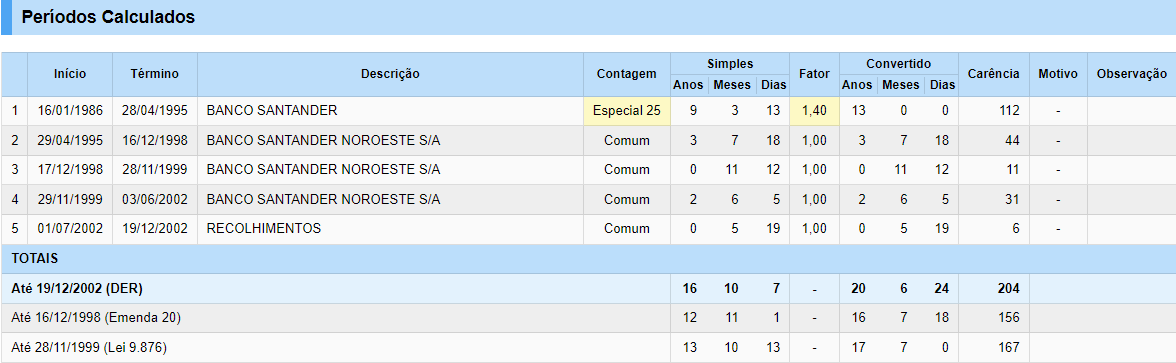
❗ IMPORTANTE
Caso tenham sido inseridos períodos de deficiência, será acrescida uma observação colorida na coluna D: 

Análise de requisitos
Neste bloco, são apresentadas as análises dos requisitos para a concessão da aposentadoria, divididos em: Requisitos Cumpridos (em verde), Requisitos Não Cumpridos (em vermelho): 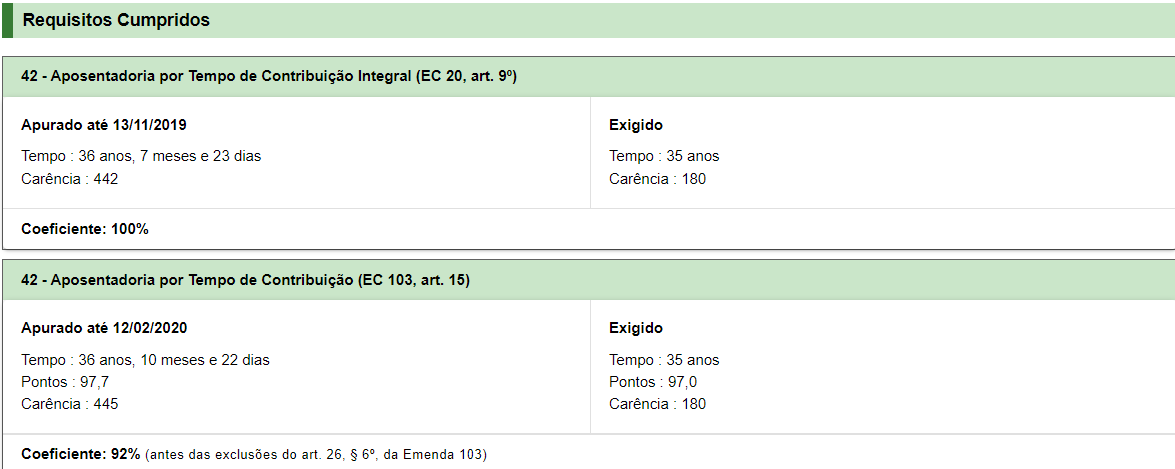

O botão de cópia no título de cada bloco — Requisitos Cumpridos, Requisitos Não Cumpridos, regras progressivas e alterações legislativas — copia o texto pronto para a sentença. Com uma hipótese só, sai um parágrafo: "A parte autora tem direito ao benefício principal pretendido (aposentadoria especial), pois em 13/11/2019 já havia implementado os requisitos da Lei 8.213, art. 57, apresentando (i) 25 anos e 11 meses de tempo especial, para o mínimo de 25 anos; e (ii) 312 meses de carência, para o mínimo de 180 meses." Com várias, a frase de abertura ("…, nas seguintes hipóteses:") e um item por hipótese. Nos requisitos não cumpridos: "Não há direito ao benefício principal pretendido (aposentadoria por tempo de contribuição) na hipótese da Lei 8.213, art. 52, pois em 16/12/1998 a parte autora apresentava 21 anos, 1 mês e 23 dias de tempo comum, quando o mínimo exigido era de 30 anos." Só o grupo da espécie e do tipo de segurado escolhidos na aba Parâmetros fala em benefício principal pretendido; nos demais grupos, o texto nomeia o benefício do grupo ("tem direito ao benefício de aposentadoria por idade"). Colado num editor de texto, o trecho sai com o negrito e um parágrafo por hipótese; num campo sem formatação, sai como texto simples. O formato e a numeração das hipóteses seguem as Opções Gerar Texto.
DER Reafirmada
Caso tenha sido inserida uma data no campo DER Reafirmada de Dados do Caso (aba Parâmetros), surgirá uma aba DER Reafirmada, em que é realizada a análise da mesma forma que na aba DER, mas considerando os dados obtidos até a DER Reafirmada.
Hoje
Aqui temos novamente a análise dos requisitos para concessão da aposentadoria. Todavia, caso tenha sido constatado o implemento dos requisitos entre a DER e a data atual, o demonstrativo exibe a análise de Possível reafirmação de DER (em laranja), em que é calculada a data em que determinado requisito foi implementado, considerados os períodos lançados até a data atual. 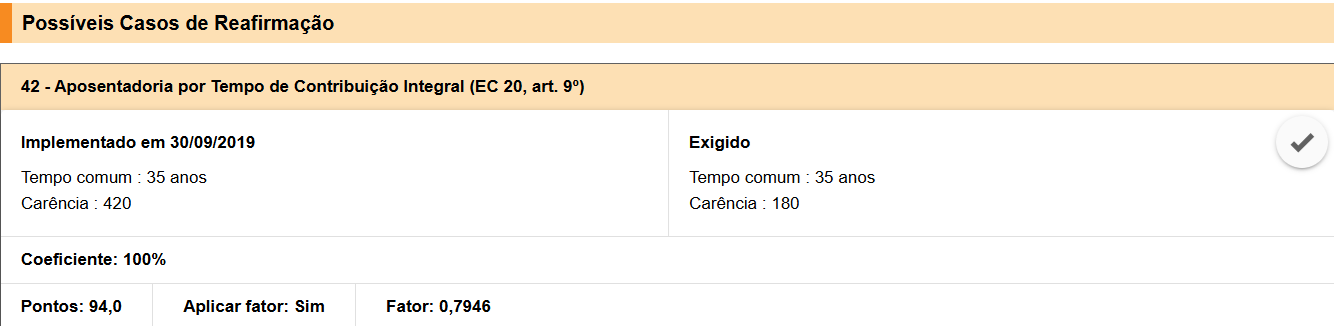
Botão Reafirmar DER
Quando for possível a reafirmação de DER, clique no botão para inserir automaticamente a data exata do cumprimento dos requisitos no campo DER Reafirmada.
Aba Cálculo RMI
Nesta aba, o cálculo da RMI é processado e seus resultados podem ser visualizados em diferentes demonstrativos. Ela é dividida nas seguintes subabas:
- Cálculo
- Demonstrativo
- Descartes, exibida apenas quando o cálculo tiver etapas de descarte
Cálculo
O cálculo é processado clicando no botão Calcular. Durante o processamento, é possível interromper o cálculo clicando no botão Parar. O cálculo também é interrompido caso seja alterado algum parâmetro ou dado inserido nas outras abas.
O cálculo da RMI é realizado prioritariamente considerando os dados da DER Reafirmada, mas caso esta não tenha sido inserida, o cálculo será realizado considerando os dados na DER.
Quando o cálculo é finalizado, a sistemática mais vantajosa é realçada na cor verde. Após a finalização, é possível apagá-lo clicando no botão Apagar.
O cabeçalho aponta a DIB considerada, o valor da RMI mais vantajosa e o fundamento considerado para esta apuração.
Os cálculos são separados em seções, considerando o direito adquirido nos marcos temporais em que foi constatado direito ao benefício. No caso da RMI desvinculada, a RMI é calculada com base na sistemática na DER (ou DER Reafirmada).
Nos casos de aplicação da "regra de descartes", é possível detalhar os valores obtidos a cada salário descartado, clicando em cada uma da seções.
É possível clicar na estrela para ser direcionado para a linha correspondente à sistemática mais vantajosa apurada pela aplicação.
Cálculo RMI Desvinculada
O botão com o asterisco, na barra de ações da subaba Cálculo, abre a janela RMI Desvinculada, que possibilita o cálculo de uma RMI desvinculada dos períodos inseridos na aba Períodos: o interruptor Modo RMI Desvinculada e os campos Coeficiente, o tempo informado (em Anos, Meses e Dias) e Aplicar fator previdenciário após a EC 103.
A RMI desvinculada só é calculada com o modo ligado e o coeficiente e o tempo informados. Com o modo ligado, um marcador RMI Desvinculada aparece ao lado do nome do cálculo (clicar nele abre a janela) e a subaba Cálculo mostra o coeficiente e o tempo que serão usados. Desligar o modo não apaga os dados informados; a borracha da janela apaga só os campos. A opção Calcular RMI conforme Lei 9.876/99, exibida quando a DER é 13/11/2019, fica em Parâmetros Gerais, no bloco Apuração RMI.
❗ IMPORTANTE
Com o modo ligado e os dados informados, serão desconsiderados os dados calculados na aba Cálculo Tempo. Também não será possível realizar o cálculo pela "regra dos descartes".
Coeficiente
Campo para inserção do percentual que será utilizado para efeito de coeficiente de cálculo da Renda Mensal Inicial (RMI).
Aplicar fator previdenciário após a EC 103
Campo para definir se o fator previdenciário deve ser aplicado para um cálculo de benefício com data de início (DIB) posterior à Emenda Constitucional nº 103/2019.
Tempo informado
Campos para inserção do tempo de contribuição que será utilizado para o cálculo (deve ser informado em Anos, Meses e Dias).
Demonstrativo
Nesta subaba, os dados e resultados são separados nos seguintes blocos:
- Informações e Parâmetros Gerais;
- Benefícios Mais Vantajosos (apenas);
- Benefício Calculado;
- Descartes Realizados;
- Salários.
Informações e Parâmetros Gerais
Neste bloco, temos os dados referentes às informações e parâmetros gerais utilizados e calculados para apuração do valor da Renda Mensal Inicial (RMI): 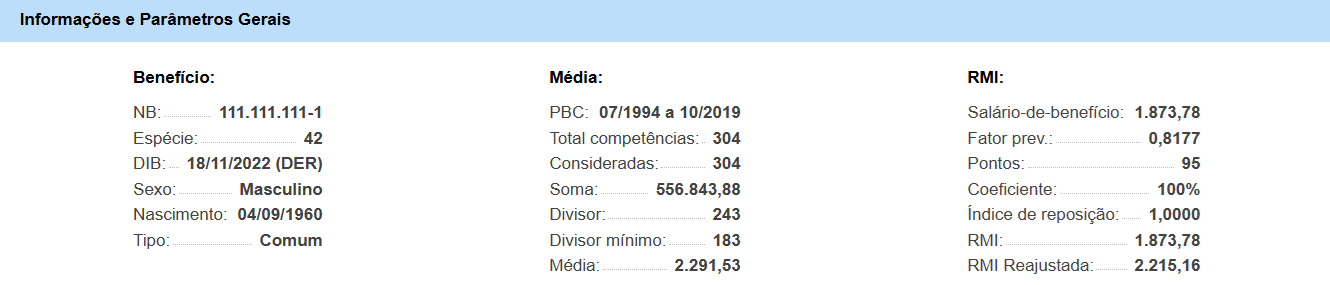
Quando a RMI for efetivamente limitada à média dos últimos 12 salários de contribuição, o demonstrativo apresenta um aviso expresso sobre a aplicação do artigo 29, § 10, da Lei nº 8.213/1991.
Benefícios Mais Vantajosos
Quadro comparativo em que são demonstrados os valores apurados em cada sistemática de cálculo possível (incluindo, descartes e direito adquirido).
Benefício Calculado
Bloco em que são demonstrados os valores dos requisitos apurados conforme sistemática mais vantajosa.
Descartes realizados
Caso o valor da RMI mais vantajosa tenha sido apurada com base na "regra de descartes", são demonstrados todos os salários de contribuição descartados até apuração do valor da RMI mais vantajosa.
Salários
Quadro com todos os salários de contribuição utilizados.
Também constarão ao final os indexadores utilizados e as moedas dos meses das competências consideradas.
❗ IMPORTANTE
É possível detalhar qualquer cálculo elaborado pela ferramenta, bastando selecioná-lo na subaba Cálculo, clicando no botão correspondente.
Cálculos a Cada Descarte
Nos casos de aplicação da regra de descartes, a subaba Descartes apresenta, em demonstrativo próprio e com orientação paisagem, todas as etapas da tabela exibida na subaba Cálculo. São informados a competência e o salário descartados, a redução de tempo e carência e o valor apurado em todos os fundamentos legais calculados. A linha correspondente à RMI mais vantajosa é destacada em verde-claro. Esse demonstrativo pode ser impresso ou salvo em PDF separadamente.
Exportação dos dados obtidos
A barra do demonstrativo reúne os comandos de impressão, imagem e configurações. As tabelas também oferecem ações próprias de cópia e exportação:
Imprimir/Salvar em PDF
Clicando neste botão é possível imprimir ou gerar um arquivo PDF do demonstrativo de cálculo.
Gerar imagem
Ao selecionar esta opção, é aberta uma nova tela em que é possível selecionar qual parte do demonstrativo será convertida em imagem. Esta pode ser copiada (e colada em outros aplicativos) ou baixada para o computador.
Gerar CSV
Nesta opção, é possível extrair os dados do demonstrativo em formato CSV (valores separados por vírgulas), comumente utilizado para transferir os dados para o aplicativo Excel.
Esta funcionalidade foi reformulada. No lugar de acessá-la pelo botão ao lado direito da tela, ela está agora disponível no menu contextual das tabelas do demonstrativo, pelo comando de exportação da tabela.
Para acessar o menu contextual, clique com o botão direito do mouse sobre a tabela desejada.
Gerar texto
Esta opção permite exportar os dados do demonstrativo em formato de texto, separados em dois blocos:
- Períodos
- Tabela Tempo de Contribuição;
- Períodos.
- Benefícios
Esta funcionalidade foi reformulada. No lugar de acessá-la pelo botão ao lado direito da tela, ela está agora disponível diretamente nos blocos de dados a serem exportados em formato texto, pelos comandos dos próprios blocos.
Configurações
Ao clicar neste botão, o usuário pode configurar diversas opções, dividas em:
Opções Demonstrativos
Menu com opções de configuração dos demonstrativos de cálculo:
- Versão compacta
- Mostrar parâmetros da contagem
- Mostrar observações nas notas
- Mostrar faixas de alerta de inconsistência nos benefícios
- Tipo de cabeçalho
- Colunas das notas
- Qualidade da imagem
- Tamanho da fonte
Versão compacta
Opção para alterar a visualização do bloco "Períodos Calculados", na qual a coluna Motivo é suprimida, aumentando o espaço das demais informações.
Mostrar parâmetros da contagem
Opção para suprimir os Parâmetros Contagem utilizados na contagem no bloco Informações e parâmetros gerais.
Mostrar observações nas notas
Opção para suprimir as observações dos períodos lançados na aba Períodos.
Mostrar faixas de alerta de inconsistência nos benefícios
Opção para suprimir o alerta de inconsitência na análise da data de implementação do benefício.
Tipo de cabeçalho
Possibilidade de alterar quais informações constarão no cabeçalho do demonstrativo de cálculo: Nome do cálculo ou Dados do Processo.
Colunas das notas
Possibilidade de alterar a quantidade de colunas que serão utilizadas no demonstrativo para efeito de visualização das notas.
Qualidade da imagem
Possibilidade de alterar a qualidade da imagem do demonstrativo gerada (apenas para opção de imagem baixada).
Tamanho da fonte
Opção para alterar o tamanho da fonte utilizada no demonstrativo.
Opções Gerar Texto
Menu com opções de configuração dos textos que serão gerados a partir dos demonstrativos:
Períodos
Opções para configuração do texto descrito dos períodos.
Formato
É possível escolher se os períodos devem estar em linhas separadas e se devem ser numerados.
Numeração
É habilitado no caso de ter habilitada a numeração na seção Formato, podendo ser escolhido o tipo de numeração (números cardinais, ordinais, romanos ou letras).
Incluir
Opção de escolha dos dados que serão levados para o texto (descrição, forma contagem e motivo contagem), além das datas inicial e final.
Filtrar por
Possibilidade de filtrar os períodos que serão levados para o texto com base no Motivo Contagem.
Benefícios
É possível escolher se os benefícios analisados devem estar em linhas sepadas e se devem ser numerados.
Formato
É possível escolher se as análises dos requisitos dos benefícios devem estar em linhas separadas e se devem ser numerados.
Numeração
É habilitado no caso de ter habilitada a numeração na seção Formato, podendo ser escolhido o tipo de numeração (números cardinais, ordinais, romanos ou letras).
Opções Copiar Contagem
Aba Copiar contagem do menu de configurações, com as mesmas escolhas da janela Copiar contagem com totais, sem a prévia: o formato (blocos ou linhas), as colunas opcionais (descrição, contagem, carência e idade) e a referência da última linha (permalink ou só o ID). O que se marca aqui é o que a janela passa a abrir; Salvar como padrão na janela reflete aqui.
Opções Salvar, Abrir e Novo
Na barra de arquivos, acima das abas de cálculo, ficam os comandos:
Salvar
No modo offline, ou escolhendo Salvar no computador, é baixado um arquivo .calc com os dados do cálculo. Essa cópia é independente e não fica vinculada a eventual Arquivo online de origem.
Quando o usuário está autenticado, também é possível salvar o cálculo na nuvem. A autenticação não obriga a usar esse modo: cálculos online e offline podem coexistir.
Abrir
Clicando no botão Abrir, é possível selecionar um Arquivo online ou um .calc salvo anteriormente no computador. Ao abrir um .calc, o cálculo permanece offline; se for salvo na nuvem, será criado um novo Arquivo online.
A mesma janela oferece a opção Abrir por link ou código: cole a URL completa de um permalink ou de um link público, ou apenas o código recebido — indicando o tipo, quando a ferramenta oferecer mais de um —, e clique em Abrir para carregar o cálculo correspondente.
Novo
Use Novo cálculo para começar outro cálculo. Confira a confirmação apresentada antes de descartar os dados em edição; salve o trabalho que deseja conservar.
💡 DICA
Ao iniciar um cálculo novo, é altamente recomendável que seja utilizado o botão Novo, garantindo que os dados de outro cálculo não sejam utilizados incorretamente.
❗ IMPORTANTE
Use Rascunhos locais para recuperar cálculos que ficaram neste navegador. Para Arquivos online, consulte as orientações de continuidade durante interrupções.
Botão apagar todos os dados da Fábrica de Cálculos do navegador
Clique neste botão para apagar todos os dados da Fábrica de Cálculos salvos no navegador (abrangendo todas as ferramentas). Antes de confirmar, baixe os cálculos que deseja conservar. Essa ação afeta os dados locais de todas as ferramentas; não é necessária para iniciar um cálculo novo.
Menu
O botão Abrir menu, no canto superior esquerdo, abre a gaveta de navegação. Ela reúne ferramentas e links de ajuda:
Tutoriais e ajuda
Clicando nesta opção, o usuário será redirecionado para este site, com informações e tutoriais para utilização das ferramentas de cálculo.
Problemas e sugestões
Nesta opção, o usuário tem acesso a um formulário, que pode ser utilizado para reportar problemas, bem como dar sugestões referentes às ferramentas.
Fábrica de Cálculos
Link para o Portal da Fábrica de Cálculos.